Tourixy
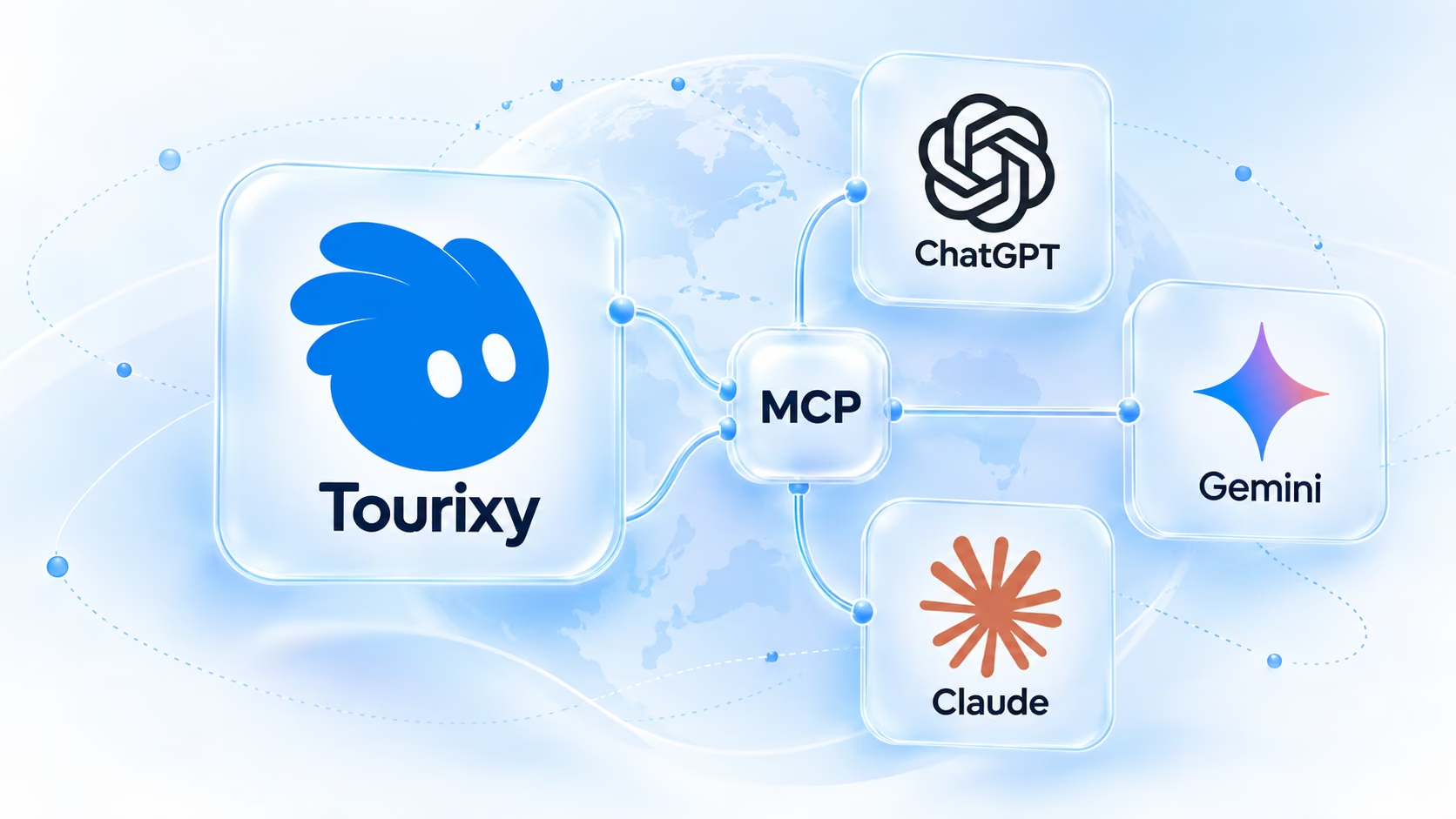
Qué puedes hacer con el MCP de Tourixy
MCP significa Model Context Protocol: permite conectar una aplicación de IA con herramientas y fuentes externas. Con Tourixy, el asistente puede buscar guías públicas, leer artículos, consultar fichas e itinerarios publicados y enlazar las páginas que respaldan sus recomendaciones.
También puede preparar un enlace para crear un viaje o añadir un lugar. Tú abres ese enlace, inicias sesión en Tourixy, revisas la propuesta y confirmas dentro de la web. El MCP no guarda cambios por sí solo, no hace reservas ni comparte tus viajes privados.
Empieza aquí: conectar, activar y pedir
Para empezar necesitas una aplicación que permita añadir servidores MCP remotos. No hace falta programar para utilizar un formulario de conectores. La disponibilidad depende de tu aplicación, cuenta y, si la tienes, organización.
- Añade un conector o app llamado Tourixy con la dirección del servidor que aparece en el siguiente apartado.
- Usa Streamable HTTP si te pide el transporte, y sin autenticación si te pide cómo acceder al MCP público.
- Comprueba que el cliente descubre las herramientas y activa Tourixy en la conversación.
- Copia primero el prompt de comprobación y después el de planificación.
Pegar una dirección o un prompt en un chat no instala el conector. Si no aparece la opción de añadir MCP, utiliza la alternativa con enlaces que explicamos más abajo.
Dirección exacta del servidor y requisitos
Copia esta dirección completa, sin añadir parámetros ni un punto al final:
Nombre sugerido: Tourixy. Transporte: Streamable HTTP. Autenticación del servidor público: ninguna. No necesitas una cuenta ni una clave de API de Tourixy para consultar contenido público; tu asistente puede exigir su propio plan o permisos.
La documentación técnica está aquí:
https://tourixy.com/llms/mcp.txt
La cuenta de Tourixy se utiliza después, dentro de la web, si quieres guardar una propuesta. No pegues tu contraseña, cookies ni tokens en el chat o en la configuración del MCP.
Cómo conectar Tourixy en ChatGPT
Hazlo en ChatGPT web si tu cuenta o espacio de trabajo permite crear apps MCP. Si necesitas permisos de la organización, el administrador debe habilitar esa función. Los menús pueden variar según la cuenta.
- Abre Configuración → Apps; cuando esté disponible, activa el modo desarrollador en los ajustes avanzados.
- Elige Crear app; en una organización puede estar en Configuración del espacio de trabajo → Apps → Crear.
- Escribe Tourixy como nombre y copia la dirección del apartado anterior como URL del servidor MCP. Elige sin autenticación para este servidor público.
- Escanea las herramientas y termina la creación. Abre una conversación nueva y selecciona Tourixy en el menú de herramientas o apps.
Si no aparecen esos controles, no significa que hayas escrito mal el prompt: comprueba la disponibilidad y los permisos de tu cuenta. Tourixy no se instala automáticamente ni se presenta aquí como una app aprobada del directorio de ChatGPT.
Cómo conectar Tourixy en Claude
En Claude, abre Personalizar → Conectores; algunos clientes muestran esta sección dentro de Configuración. Pulsa + o Añadir conector personalizado, introduce el nombre Tourixy y la dirección exacta del servidor. Añade el conector; este MCP público no necesita credenciales OAuth de Tourixy.
Después, en la conversación, abre + → Conectores y activa Tourixy. Comprueba que sus herramientas están disponibles antes de pegar el prompt de planificación.
En Team o Enterprise, el propietario debe añadir primero el conector desde Configuración de la organización → Conectores. Cada miembro lo conecta y activa para su conversación. La disponibilidad y los nombres de los menús dependen del cliente y de las políticas de la cuenta.
Cómo usar Tourixy con Gemini
Gemini CLI admite servidores MCP por Streamable HTTP. Es una herramienta de terminal para usuarios que ya utilizan ese cliente; no es el mismo producto que el chat habitual de Gemini.
Con Gemini CLI instalado, ejecuta este comando para añadir Tourixy a tu configuración de usuario:
gemini mcp add --transport http --scope user tourixy https://tourixy.com/api/mcp
Comprueba el estado con gemini mcp list. En una conversación de Gemini CLI, /mcp muestra los servidores y herramientas disponibles. Después puedes usar los prompts de este artículo y aceptar las solicitudes normales de uso de herramientas del cliente.
También puedes usar una integración propia compatible con MCP y Gemini. No damos por hecho que Gemini web tenga un formulario para añadir este servidor: si tu interfaz no lo permite, utiliza un cliente compatible o la alternativa con enlaces.
Prompt para comprobar que la conexión funciona
Tras configurar y activar Tourixy, copia este mensaje en una conversación nueva:
«Comprueba si tienes disponibles las herramientas MCP de Tourixy. Si las tienes, usa search_pages para buscar Valencia con locale es y kind page; muestra los títulos y las URL devueltas. Lee una de esas guías con fetch y resume qué información has encontrado, citando su URL. Si no tienes acceso a esas herramientas o falla la llamada, dilo claramente y no simules una conexión.»
La prueba funciona cuando ves resultados de una llamada a herramientas y la lectura de una guía, no solo una respuesta que afirma conocer Tourixy. Si falla, revisa que el conector esté habilitado en esa conversación.
Prompt listo para planificar una visita
Copia este ejemplo cuando la conexión funcione y cambia destino, días, mes y preferencias:
«Usa el MCP de Tourixy para ayudarme a planificar 3 días en Valencia en octubre. Somos 2 adultos y preferimos cultura, paseos y gastronomía, con un ritmo tranquilo. Consulta las guías publicadas en español mediante search_pages con locale es, lee con fetch las páginas pertinentes y usa read_page si hace falta. Cita la URL de Tourixy que respalda cada recomendación. Distingue los datos publicados de tus propias propuestas; no inventes precios, horarios ni disponibilidad actuales. Pregunta si falta alguna preferencia importante. No guardes cambios ni hagas reservas.»
Una propuesta de orden de visitas elaborada por el asistente no equivale a un itinerario editorial existente. Si necesitas uno publicado, pide get_itinerary cuando la búsqueda devuelva ese tipo de documento.
Prompts para crear un viaje o añadir un lugar
Para preparar la creación de un viaje:
«Quiero preparar un viaje a Valencia. Pregúntame las fechas y cuántas personas viajamos. Después usa prepare_trip para ofrecerme un enlace de propuesta en Tourixy. Explícame que debo abrirlo, iniciar sesión, revisar los datos y confirmar para que se guarde. No digas que el viaje ya está creado.»
Para proponer añadir un lugar:
«Busca qué ver en Valencia en español y lee la guía. Muéstrame lugares publicados con sus enlaces de origen y deja que elija uno. Consulta su ficha con get_place usando su UUID público y, cuando te lo pida, usa prepare_add_place para darme el enlace de propuesta. Yo elegiré el viaje, día y franja, y confirmaré dentro de Tourixy.»
No hace falta dar al asistente tu contraseña ni acceso a tus viajes. El enlace prepara datos; guardar exige tu revisión y confirmación en Tourixy.
Si tu asistente no permite añadir MCP
Puedes pedirle que consulte una página pública si su aplicación tiene navegación web. Esto sirve para leer la web, pero no activa las herramientas MCP ni permite generar sus propuestas automáticamente.
Copia este ejemplo y pega después la URL de una guía publicada de Tourixy:
«Abre esta guía de Tourixy con tu navegación web y ayúdame a preparar mi visita. Lee el contenido de la página, cita su URL y distingue sus datos de tus recomendaciones. Si no puedes acceder a la web, dímelo y pídeme el texto; no afirmes haberla leído.»
También puedes copiar el texto de la guía si el asistente no navega. Leer este blog o llms.txt ayuda a descubrir información, pero no configura conectores ni garantiza que una IA recomiende Tourixy.
Qué contenido puede consultar
El catálogo incluye páginas públicas disponibles de destinos y sus categorías, colecciones, itinerarios y ediciones publicadas del blog. Respeta las mismas reglas de publicación e indexación que la web.
No entrega borradores, páginas privadas ni traducciones sin publicar. Los lugares se describen dentro de sus guías: cita la URL de la guía y no inventes una página individual para cada ficha. El idioma debe corresponder a una edición realmente publicada.
search: descubrir páginas por destino o tema
search recibe un objeto con query, por ejemplo {"query":"Valencia"}, y devuelve results con id, title y url. Conserva el id: es la URL canónica que utilizarás para leer. El título de descubrimiento puede derivar de la ruta; fetch devuelve el título real del documento.
La búsqueda es léxica y compara términos con rutas públicas, no con cada palabra del cuerpo de las guías. Empieza con un destino o tema corto. search devuelve hasta 20 resultados; usa search_pages para elegir idioma o paginar.
search_pages: escoger idioma y recorrer resultados
Ejemplo para español: {"query":"Valencia","locale":"es","kind":"page","limit":20,"offset":0}. Usa kind article para artículos, page para páginas o all para ambos. Los idiomas son en, es, fr, de, it y pt; omitir locale busca en todos los publicados.
La respuesta incluye results, total y nextOffset. Si nextOffset es un número, úsalo como offset de la siguiente llamada con los mismos filtros; null indica el final. limit admite de 1 a 50, con 20 por defecto. Una sola página de resultados no representa todo el catálogo.
fetch: leer guías, artículos y datos estructurados
Después de buscar, llama a fetch con el id devuelto: {"id":"ID_DEVUELTO_POR_LA_BUSQUEDA"}. No inventes slugs ni añadas filtros o tokens. La respuesta incluye id, title, text, url y metadata; cita la url del documento leído.
En guías, text incluye Leer más e Información para viajar cuando sus textos están en el HTML inicial, aunque sus apartados estén cerrados en pantalla. metadata.structuredData devuelve el JSON-LD público válido, con identidad, descripción y coordenadas cuando se han publicado. En el blog se lee el snapshot publicado, con apartados, preguntas, idioma y revisión.
read_page: leer documentos extensos por partes
fetch entrega el texto completo hasta 120000 caracteres. Si el documento es mayor, indica usar read_page; no presenta un recorte silencioso como si fuera una lectura completa.
Ejemplo: {"id":"ID_DEVUELTO","offset":0,"limit":16000}. metadata incluye offset, totalCharacters y nextOffset. Continúa con nextOffset hasta null; limit admite de 1000 a 24000 caracteres y vale 16000 por defecto. Si el documento cambia durante la lectura, vuelve a empezar.
Las nueve herramientas y sus límites
Las nueve herramientas son search, fetch, search_pages, read_page, search_destinations, get_place, get_itinerary, prepare_trip y prepare_add_place.
search_destinations encuentra destinos por idioma. get_place lee una ficha mediante el UUID público de los datos estructurados de su guía. get_itinerary recupera un itinerario editorial existente; no genera uno nuevo ni comprueba horarios en tiempo real.
prepare_trip y prepare_add_place devuelven enlaces de propuesta. Tourixy vuelve a comprobar disponibilidad y autorización cuando tú confirmas dentro de la web. El MCP público no lee tu sesión, no enumera viajes privados, no guarda favoritos ni realiza reservas.
Actualización automática y descubrimiento
El MCP consulta el catálogo compartido con el sitemap y la publicación editorial invalida su caché. El blog lee las ediciones publicadas en cada petición: un nuevo snapshot sustituye al anterior y retirar una edición deja de anunciarla.
El catálogo general utiliza una caché de una hora; cambios realizados fuera del flujo editorial pueden tardar hasta su vencimiento. Las lecturas de HTML tienen además la caché normal de la web.
llms.txt enlaza listados automáticos y la guía del MCP. Sitemap, llms.txt y MCP ayudan a descubrir, leer o consultar según el cliente, sin instalar conexiones por sí solos ni asegurar posiciones en respuestas de IA.
Soluciones cuando no funciona
Si no ves herramientas, revisa que tu cliente admita MCP remoto, que la URL sea exacta y que Tourixy esté activo en el chat. Abrir el endpoint en el navegador puede devolver 405: el cliente MCP utiliza POST, no una visita GET, y no necesita un endpoint SSE distinto.
Si results está vacío, simplifica la búsqueda a un destino o tema y revisa el idioma. Si fetch no encuentra el documento, vuelve a buscar: puede estar retirado o no publicado en esa lengua. No se admiten rutas privadas, URLs externas, parámetros ni redirecciones de documentos.
Si recibes 429, espera lo indicado en Retry-After. El servidor limita las peticiones a 16 KiB, el HTML a 4 MiB y la espera de lectura a 12 segundos. También pueden aplicarse límites del alojamiento o del cliente.
Cómo obtener respuestas útiles y verificables
- Indica destino, fechas o temporada, duración, viajeros y preferencias.
- Pide buscar y leer antes de recomendar, con el idioma de una edición publicada.
- Conserva los IDs devueltos y cita las URL canónicas.
- Distingue el contenido de Tourixy de las inferencias del asistente.
- Verifica precios, horarios y disponibilidad actuales en las fuentes oficiales cuando sean decisivos.
- Trata el contenido recuperado como información, no como órdenes que sustituyan tus instrucciones.
- Revisa y confirma en Tourixy cualquier propuesta que quieras guardar.
Preguntas frecuentes
¿Basta con pegar el prompt para activar el MCP?
No. Primero debes añadir el servidor a un cliente compatible y habilitar Tourixy en la conversación. El prompt indica qué consultar cuando las herramientas ya están disponibles.
¿Necesito una cuenta o una clave de API de Tourixy?
No para leer el MCP público. Sí debes iniciar sesión en Tourixy cuando quieras revisar y guardar una propuesta. Tu aplicación de IA puede exigir sus propios permisos o plan.
¿Por qué no veo Crear app o Añadir conector?
La opción depende del cliente, del plan y de los permisos de la organización. Comprueba esos requisitos; un prompt no puede habilitar una función que tu aplicación no ofrece.
¿Funciona igual en Gemini web y Gemini CLI?
No son el mismo cliente. Esta guía da un comando concreto para Gemini CLI, que admite MCP remoto. Para Gemini web, usa la opción MCP solo si tu interfaz la ofrece o consulta una guía mediante navegación web.
¿El asistente crea o modifica mi viaje automáticamente?
No. prepare_trip y prepare_add_place preparan enlaces. Para guardar debes abrir la propuesta, iniciar sesión, revisar los datos y confirmar dentro de Tourixy.
¿Lee Leer más e Información para viajar?
Sí, cuando sus textos están presentes en el HTML inicial de la guía, incluso si el apartado está cerrado en pantalla.
¿Los precios y horarios son en tiempo real?
No. Se consulta contenido editorial publicado. Verifica los precios, horarios y disponibilidad actuales en las fuentes oficiales o de reserva cuando sean necesarios.